CN-Codex 使用指南
从首次启动到高级功能的全面说明
概述
CN-Codex 是一款基于 Tauri 2 + React 构建的桌面 AI 编程助手。它内置 Agent 引擎,直接通过 HTTP SSE 与 LLM API 通信,无需依赖外部 CLI 进程。
项目初衷:让普通开发者长期用上“廉价又好用”的 AI 编程 IDE。作者日常用商汤 free coding plan 的 DeepSeek v4 Flash 做全流程开发,并用中转渠道的 Grok 4.5 攻坚复杂任务、持续进化 IDE。因此产品原生支持多模型渠道与中转站。
核心能力:
- 支持 12+ 种 LLM 供应商与自定义中转站(OpenAI、Anthropic、Google、DeepSeek、Grok 中转、火山引擎、通义千问、智谱、Moonshot、硅基流动、百川、Ollama、LM Studio 等)
- 50+ 内置工具(文件、Shell、浏览器、子代理、记忆、MCP、图像、网页搜索等)
- 项目级工作区管理,每个项目拥有独立的对话上下文
- Goal 目标模式,AI 自主多步执行任务
- 可扩展的插件、技能、Hooks 和机器人系统
- 手机远程控制:扫码连接手机,实时监控、远程审批、发送消息,支持局域网直连和公网中转
- SmartBrain 经验知识库:基于 LLM Wiki 模式,AI 自动提取经验、编译知识、BM25 搜索
- 用户规则和项目规则:Markdown 格式,自动注入系统提示词,AI 可在对话中读写
- 子代理引擎:复杂任务自动拆分并行执行
- 操作录制与回放:通过 CDP 协议录制浏览器操作,生成可回放工作流
- 智能网页搜索:DuckDuckGo + Bing 双引擎,内置防循环策略
- 本地资源池:多端点管理、活跃端点检测、智能故障转移(适合多中转容灾)
- 50+ 内置技能,8 大插件
首次启动
1. 启动应用
双击 CN-Codex.exe 启动。首次启动会在同目录创建 codey 运行时文件夹。
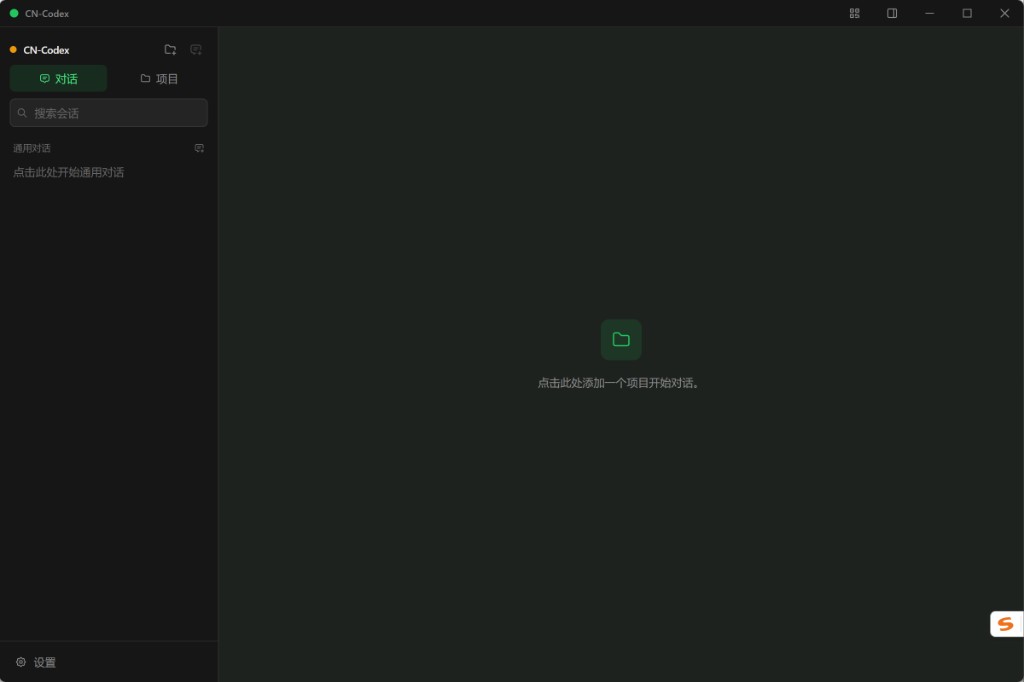
主界面:左侧项目列表,中间聊天/目标切换,右侧文件树面板,底部模型选择和自动审批开关
2. 观察状态指示灯
左上角 CN-Codex 标题旁有一个小圆点:
- 绿色 — 引擎就绪,可以发送消息
- 黄色闪烁 — 正在初始化
- 红色 — 初始化失败(此时会出现「重试」按钮)
3. 配置第一个供应商
点击侧边栏底部的 设置 按钮 → 进入 模型提供商 标签页 → 点击 添加供应商,从预设列表中选择一个(如 DeepSeek、OpenAI 等),填写 API Key 和 Base URL,保存后点击 启用。
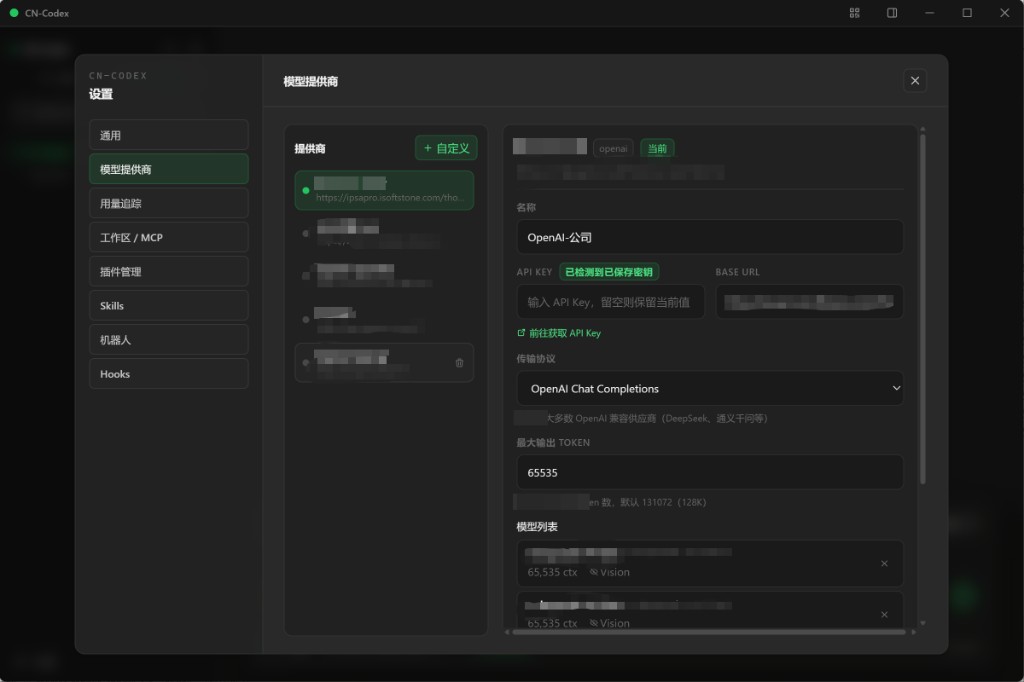
供应商设置面板:左侧供应商列表,右侧配置表单(名称、API Key、Base URL、传输协议),底部模型列表
在「模型列表」区域填写模型名称后,必须先点击右侧的 绿色 + 按钮 将模型添加到列表,然后再点击底部的 保存 按钮。如果填了模型信息但没有点 +,保存时会提示你先添加。
4. 添加第一个项目
在侧边栏头部点击 文件夹+ 按钮(添加项目),选择你要操作的代码目录。添加后 AI 在该目录下执行 Shell 命令和文件读写。
5. 运行时目录结构
codey/
├── config.toml       # 主配置文件
├── sessions/         # 会话持久化(每个对话一个 .jsonl)
├── skills/           # 技能指令文件(SKILL.md)
├── plugins/          # 插件目录
├── robots/           # 机器人配置
├── memories/         # AI 记忆存储
└── usage.db          # Token 用量统计(SQLite)
界面布局
CN-Codex 主界面分为四个区域:
- 标题栏(最顶部) — 拖拽移动窗口、二维码、右侧面板开关、窗口控制(最小化 / 最大化 / 关闭)
- 侧边栏(左侧 256px) — 项目列表、通用对话、会话管理、搜索、设置入口
- 聊天区域(中间主体) — 消息列表 + 底部输入栏
- 右侧面板(可选) — 三个标签页:Browser(内嵌浏览器)、Project(文件树)、Terminal(终端)
「项目」与「对话」的区别
这是 CN-Codex 最重要的组织概念。
项目
项目 = 一个本地文件夹。通过侧边栏添加后,CN-Codex 以该目录为工作根路径。每个项目下可以创建多个对话。
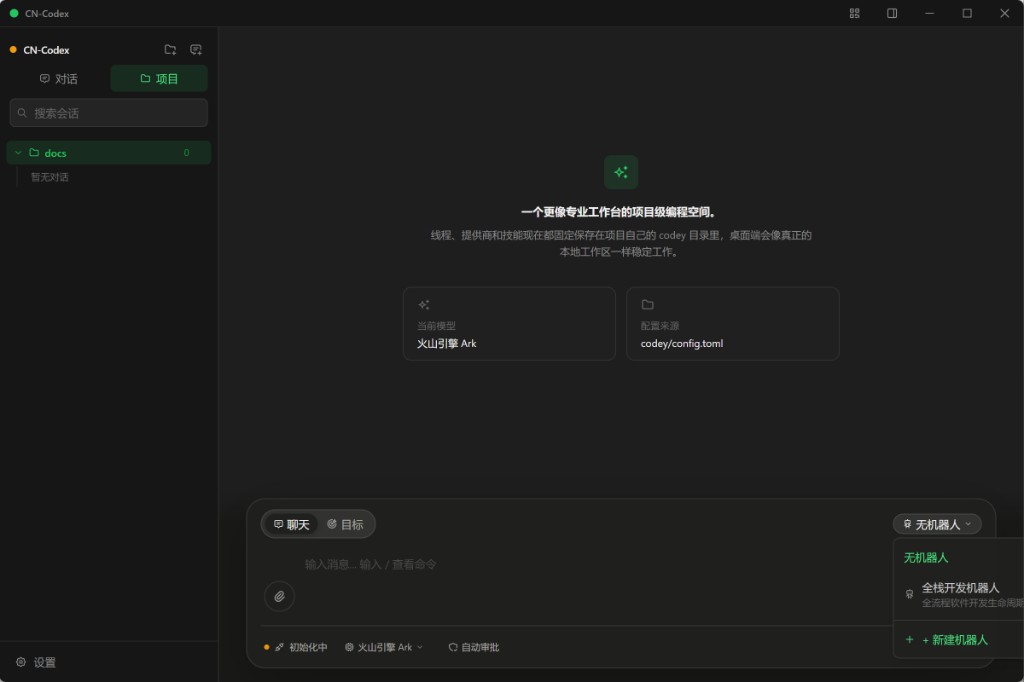
项目对话界面:「项目」标签页选中,聊天/目标模式切换,机器人选择器下拉菜单(无机器人、已创建的机器人、新建机器人)
- 支持 目标模式(Goal)和 聊天模式(Chat)切换
- 支持 机器人(Robot)选择
- 右侧面板可浏览该项目的 文件树
- AI 执行 Shell 命令时,工作目录为该项目文件夹
- 移除项目会同时清除该项目下的所有对话
通用对话
不绑定任何项目的独立对话区域,适合泛聊、翻译、写作等不涉及代码工程的场景。
- 只有 聊天模式,不支持目标模式
- 不支持机器人选择
- 右侧文件树不适用
- 工作目录为应用根目录或用户 Home 目录
| 特性 | 项目对话 | 通用对话 |
|---|---|---|
| 工作目录 | 项目文件夹 | 应用根目录 / 用户 Home |
| 目标模式 | 支持 | 不支持 |
| 机器人 | 支持 | 不支持 |
| 文件树 | 支持(右侧面板) | 不适用 |
| 典型用途 | 项目级编程辅助 | 问答、翻译、写作 |
聊天模式
默认的对话模式。你发一条消息,AI 回复一条消息,必要时会自动调用工具(读文件、执行命令等)。每次操作需要你手动审批(除非开启了自动审批)。
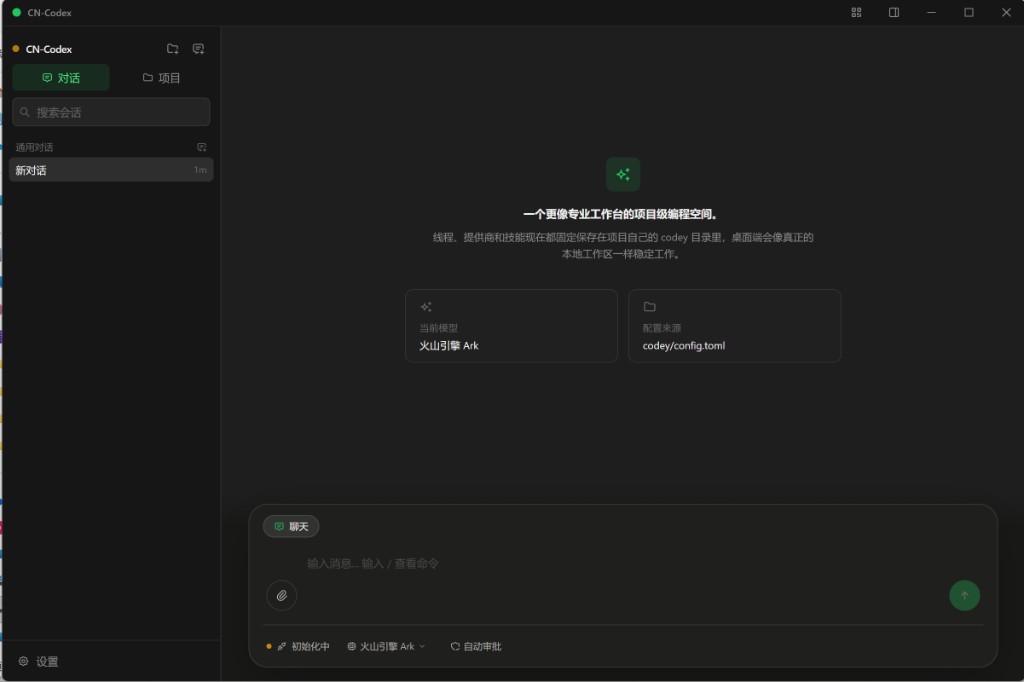
通用对话聊天模式:仅「聊天」标签,底部状态栏显示连接状态、模型选择器、自动审批开关
在项目对话的输入栏左上方可以看到 聊天 / 目标 切换按钮,点击 聊天 即为此模式。通用对话下只有聊天模式,没有切换按钮。
目标模式(Goal)
仅在项目对话中可用。设置一个目标后,AI 自主多步执行,不需要你一轮一轮地手动发送消息。
启用方式
- 在输入栏切换到 目标 标签,然后输入目标内容发送
- 或直接输入
/goal set 你的目标描述
目标状态
输入栏右侧的徽章显示当前目标状态:
| 状态 | 含义 |
|---|---|
active | AI 正在自主执行中 |
paused | 已暂停(点停止或用 /goal pause) |
blocked | 遇到需要用户介入的问题 |
complete | 目标已完成 |
budgetLimited | Token 预算用完 |
usageLimited | 用量限制触发 |
Goal 命令
| 命令 | 说明 |
|---|---|
/goal 或 /goal show | 查看当前目标状态和 Token 用量 |
/goal set 描述 | 设置新目标并开始执行 |
/goal edit 新描述 | 修改目标内容(不输入描述会自动填入旧目标供编辑) |
/goal pause | 暂停执行 |
/goal resume | 恢复执行 |
/goal clear | 清除目标并回到聊天模式 |
Token 预算
可以限制目标执行时的最大 Token 消耗:
/goal set --tokens=50k 重构这个模块的错误处理逻辑支持 k(千)和 m(百万)后缀。
机器人(Robot)
机器人是由 AI 自动创建的专业角色,每个机器人有自己的名称、描述、技能和工作流配置。选中机器人后发送的消息会自动以目标模式运行。
使用方法
- 在项目对话的输入栏上方点击 机器人下拉菜单(显示「无机器人」)
- 选择已有机器人,或点击 + 新建机器人
- 新建时在输入框中描述你想要的机器人功能,AI 会自动创建
- 选中机器人后,后续发送的消息都将由该机器人角色处理
修改机器人
选中一个机器人后,输入 /modify,然后在输入框中描述要修改的内容即可。
管理机器人
设置面板 → 机器人 标签页可以查看所有机器人的详情(技能、工作流步骤),也可以删除不需要的机器人。
标题栏
最顶部的窄条,从左到右依次是:
| 元素 | 说明 |
|---|---|
| 绿色圆点 + CN-Codex 文字 | 品牌标识,同时是 拖拽区域(按住拖动可移动窗口,双击可最大化/还原) |
| 二维码按钮 | 弹出 QR Code 浮窗,手机扫码后可在手机浏览器上同步查看对话 |
| 侧边面板按钮 | 切换右侧面板的显示/隐藏(默认是 Project 文件树标签页) |
| 最小化 | 最小化窗口到任务栏 |
| 最大化 | 最大化 / 还原窗口 |
| 关闭 | 关闭应用(鼠标悬停变红) |
聊天区域
空状态
没有消息时显示欢迎信息,包括:
- 应用标题和描述
- 当前使用的 模型名称 卡片
- 配置来源(codey/config.toml 路径)卡片
如果没有选中任何项目,整个区域显示「点击此处添加一个项目开始对话」引导。
消息列表
- 用户消息和 AI 消息交替显示,支持 Markdown / GFM 渲染 和 代码高亮
- AI 回复时有 流式输出光标,实时显示生成内容
- 工具调用显示为 可展开的卡片(命令名、参数、输出内容)
- 一轮对话结束后显示 运行摘要卡片(耗时、Token 用量、修改的文件列表,可点击在资源管理器中打开)
复制全部按钮
消息列表顶部右侧的复制按钮可以将整个对话内容复制到剪贴板。
输入栏
位于聊天区域底部,是最核心的交互区域。
模式切换(仅项目对话)
左上方有一个 聊天 / 目标 胶囊切换器:
- 聊天 — 普通一问一答模式
- 目标 — 设置目标后 AI 自主多步执行
通用对话下固定显示「聊天」标签,无法切换。
机器人选择器(仅项目对话)
模式切换器右侧的下拉按钮,可选择:
- 无机器人 — 默认状态
- 已创建的机器人列表(显示名称和描述)
- + 新建机器人 — 在输入框中描述后发送即可创建
Goal 状态徽章
目标模式下且未选择机器人时,右侧会显示当前目标的状态徽章(进行中 / 已暂停 / 预算受限 等)。
附件预览区
已添加的附件显示在输入框上方,每个附件卡片显示文件名、大小,图片附件有缩略图。悬停时出现删除按钮。
主输入框
| 操作 | 快捷键 |
|---|---|
| 发送消息 | Enter |
| 换行 | Shift + Enter |
| 触发斜杠命令 | 输入 / 开头 |
| 关闭弹出面板 | Esc |
左侧按钮 — 附件
回形针按钮,点击打开文件选择器。支持图片(image/*)和文档(.pdf, .md, .txt, .docx, .doc, .csv, .json, .yaml, .yml, .toml, .xml, .html)。也支持从右侧文件树 拖拽文件 到输入框。
右侧按钮 — 发送 / 停止
- 绿色圆形箭头 — 发送消息(输入为空或禁用时变灰)
- 红色圆形方块 — 流式输出中或目标运行中时显示,点击可中断
底部状态栏
输入框下方的小字区域,从左到右:
| 元素 | 说明 |
|---|---|
| 连接状态 | 绿点 + 「就绪」 或 黄色闪烁 + 「初始化中」 |
| 模型选择器 | 点击弹出模型列表,可在已配置的模型间切换。如果没有配置模型,点击会打开设置面板 |
| 自动审批开关 | 点击切换。开启后除「用户输入请求」外,所有审批自动通过 |
| 当前工作目录 | 显示项目文件夹名称(仅选中项目时显示) |
右侧面板
通过标题栏的侧边面板按钮切换显示/隐藏。面板顶部有三个标签页可切换:
Browser(浏览器)
内嵌 WebView 浏览器,由 AI 的 browser_run 工具控制。当 AI 需要访问网页(如打开 URL、点击元素、截图等)时,页面会在此面板中实时渲染。顶部显示当前 URL 和状态信息。
Project(文件树)
- 展示当前项目目录的文件结构
- 顶部有 刷新 和 在资源管理器中打开 两个按钮
- 点击目录展开/折叠
- 点击文件可 预览(Markdown 渲染 / 代码高亮)
- 右键菜单:加入对话(作为附件)/ 在资源管理器中打开
- 可以 拖拽文件到输入框,自动读取内容作为附件
Terminal(终端)
内置真实的交互式终端面板,基于 xterm.js 实现。可以直接在 CN-Codex 内操作系统命令行,无需切换到外部终端窗口。
主要功能
- 多标签页 — 支持同时打开多个终端会话,每个标签页独立运行一个 Shell 进程
- 自动定位 — 如果当前选中了项目,新建终端的工作目录自动设为该项目文件夹
- 系统原生 Shell — Windows 下为 PowerShell / CMD,Linux / macOS 下为默认 Shell
- 实时输出 — 通过 PTY(伪终端)技术,支持完整的终端交互,包括颜色高亮、光标移动、快捷键等
- 自适应大小 — 面板大小变化时自动调整终端行列数
操作说明
| 操作 | 说明 |
|---|---|
| 新建终端 | 点击标签栏右侧的 + 按钮,创建新的终端标签页 |
| 切换终端 | 点击不同的标签页在多个终端会话间切换 |
| 关闭终端 | 点击标签页上的 × 按钮,关闭该终端会话 |
| 输入命令 | 直接在终端中键入命令并回车执行 |
此终端面板是供你手动操作的系统终端,与 AI 自动执行的 Shell 工具相互独立。你可以在终端中手动运行编译、测试、Git 等命令,同时 AI 在聊天区域中并行工作。
审批弹窗
当 AI 需要执行敏感操作(执行命令、修改文件、请求权限等)或向你提问时,会弹出审批弹窗。
审批类型
- 命令执行审批 — 显示要执行的命令内容
- 文件修改审批 — 显示要修改的文件和补丁内容
- 权限请求 — 请求额外操作权限
- 用户输入 — AI 向你提问,可能有多选/文本输入选项
操作
- 批准 — 允许 AI 执行该操作
- 拒绝 — 拒绝该操作
多条审批请求会排队,依次处理。
输入栏底部的「自动审批」开关打开后,除 request_user_input(AI 提问需要你回答的场景)外,其他审批都会自动通过。
SmartBrain — AI 经验知识库
SmartBrain 是 CN-Codex 内置的知识管理系统,基于 LLM Wiki 模式(由 Andrej Karpathy 提出)。核心理念:让 AI 提前将原始资料"编译"为结构化知识,而非查询时临时检索。
三层架构
| 层级 | 说明 |
|---|---|
| Raw 层 | 只读的原始会话记录和上传文档,不可修改 |
| Wiki 层 | AI 维护的结构化 Markdown 文件,采用 OKF(Open Knowledge Format)格式,包含实体、概念和交叉引用 |
| Schema 层 | 定义 AI 的工作规则和质量标准,指导分类、索引和更新行为 |
经验系统
- 自动提取 — 每次对话结束后,AI 自动从会话中提取关键经验、失败教训和最佳实践
- 合并摘要 — 多次经验自动合并为精炼摘要,注入后续新会话的系统提示
- 越用越聪明 — AI 不再反复犯同样的错误,历史经验持续积累
知识库
- 上传文档自动分块、组织到
codey/memories/knowledge/ - 支持格式:PDF、Word、PPT、Excel、Markdown、文本等
- 内置 BM25 全文检索引擎,跨经验和知识库统一搜索,无需外部向量数据库
AI 记忆工具
AI 在对话中可通过以下工具主动管理知识:
memory_list | 列出所有记忆条目 |
memory_read | 读取指定记忆内容 |
memory_search | 搜索相关记忆 |
memory_write | 写入新记忆 |
memory_update | 更新已有记忆 |
memory_forget | 删除指定记忆 |
smartbrain_search | 跨经验和知识库的统一 BM25 搜索 |
传统 RAG 在每次查询时临时检索原始文档。LLM Wiki 则提前将文档"编译"为结构化知识 — 500 字精炼摘要优于 5000 字原文。如果知识库足够精炼,可以全量加载到上下文窗口中,完全不需要复杂的向量检索。
用户规则 / 项目规则
通过 Markdown 格式的规则文件精准控制 AI 行为,规则会自动注入系统提示词。
用户规则(全局)
- 存储位置:
codey/user-rules.md - 设置方式:设置 → 规则 标签页,直接在文本编辑器中编写
- 作用范围:所有会话中生效
- 示例:偏好语言、代码风格、常用框架等
项目规则(每项目独立)
- 存储位置:项目根目录下的
.rule.md文件 - 设置方式:右侧文件树 → 右键项目文件夹 → 编辑项目规则
- 作用范围:仅在该项目的对话中生效
- AI 工具:AI 可通过
edit_project_rules工具在对话中直接读写项目规则
用户规则和项目规则同时存在时,两者都会注入系统提示词。项目规则可以覆盖或补充用户规则中的通用约定。每种规则内容截断上限为 4000 字符。
子代理引擎
当 AI 面对复杂任务时,可以将其拆分为多个独立子代理并行执行。每个子代理有自己的系统提示、模型配置和工作目录。
工作流程
- AI 通过
spawn_agent工具启动子代理,指定任务描述和工作目录 - 子代理独立执行,拥有完整的工具调用能力
- 主代理通过
wait_agent等待结果,或用send_input发送补充指令 - 子代理完成后,结果汇总到主对话流继续推进
子代理工具
spawn_agent | 启动新的子代理 |
wait_agent | 等待子代理完成并获取结果 |
send_input | 向运行中的子代理发送消息 |
resume_agent | 恢复暂停的子代理 |
list_agents | 列出所有子代理及状态 |
close_agent | 关闭子代理 |
特性
- 并行执行 — 多个子代理可同时运行
- 超时控制 — 可配置子代理超时时间
- Hook 集成 —
on-subagent-stop事件钩子在子代理完成时触发
操作录制与回放
CN-Codex 支持通过外部浏览器的 CDP(Chrome DevTools Protocol)协议录制用户操作,并生成可回放的工作流。
工作原理
- CN-Codex 自动检测本地安装的 Chrome(优先)或 Edge 浏览器
- 以远程调试模式启动浏览器(
--remote-debugging-port) - 通过 CDP WebSocket 连接建立双向通信
- 注入录制脚本,使用
Runtime.addBinding实时推送事件到 Rust 后端
使用方法
- 在聊天界面顶部找到 录制按钮(红色圆点图标)
- 点击 开始录制,系统会自动启动外部浏览器
- 在浏览器中正常操作(点击、输入、导航等),所有操作会被实时捕获
- 完成后点击 停止录制,系统显示录制的操作数量
- 录制结果自动保存为工作流 JSON 文件,可在后续对话中引用和回放
录制的事件类型
| 事件类型 | 说明 |
|---|---|
| click | 鼠标点击(记录坐标和目标元素选择器) |
| input | 文本输入(记录目标元素和输入值) |
| navigation | 页面导航(记录目标 URL) |
| scroll | 页面滚动(记录滚动位置) |
系统会优先检测 Chrome 的安装路径(包括系统级和用户级安装),如果未找到 Chrome 则使用 Edge。录制功能需要浏览器支持 CDP 远程调试协议。
智能网页搜索
CN-Codex 内置网页搜索引擎,AI 可自主搜索互联网获取实时信息。搜索策略参照 OpenAI Codex 的设计,内置防循环机制。
搜索引擎架构
采用多层降级策略,确保搜索成功率:
- DuckDuckGo Instant Answer API — 首选,无需浏览器,直接 HTTP 请求
- Bing 浏览器搜索(cn.bing.com)— API 失败时的第一备选,通过内嵌 WebView 抓取搜索结果
- DuckDuckGo 浏览器搜索 — 第二备选
防循环策略
系统提示词中内置以下规则防止 AI 无限搜索:
- 每次搜索后 立即分析结果,如果摘要已包含答案,直接回复
- 同一问题 最多搜索 3 次(使用不同关键词),3 次后总结已有信息回复
- 不重复访问返回错误或空内容的 URL
- 中文问题自动使用中文关键词搜索
搜索工具
web_search | 搜索互联网,返回标题、URL、摘要列表 |
web_fetch | 抓取指定 URL 的网页内容,转为可读文本 |
在 codey/config.toml 中设置 web_search = "live" 启用实时搜索。设为 "disabled" 可关闭。
本地资源池
本地资源池允许为同一供应商配置多个 API 端点,系统自动选择活跃端点,实现智能故障转移。
使用场景
- 同一供应商有多个 API 密钥或端点需要轮换
- 部分端点不稳定(频繁 502、超时),需要自动切换到可用端点
- 需要在不同端点之间做负载均衡
配置方式
在设置面板 → 模型提供商 中,选择供应商类型为 本地资源池(local-pool):
- 添加多个端点,每个端点包含 Base URL 和 API Key
- 为每个端点标记 活跃 或 非活跃 状态
- 系统自动使用当前标记为活跃的端点进行 API 调用
端点选择逻辑
- 检查供应商是否为
local-pool类型 - 从该供应商的端点列表中筛选当前 活跃端点
- 使用活跃端点的 Base URL 和 API Key 发起请求
- 如果请求失败,可在设置中手动切换到其他端点
每日运势查询功能会自动使用本地资源池中活跃的端点来调用 LLM。如果没有配置本地资源池,则使用默认的供应商配置。
配置文件
主配置文件位于 codey/config.toml,包含以下核心字段:
# 当前模型 ID
model = "l-deepseek-v4-flash"

# 供应商标识(对应 [model_providers.xxx] 中的 key)
model_provider = "openai"

# 推理强度:low / medium / high / xhigh
model_reasoning_effort = "medium"

# 单次最大输出 token 数
max_output_tokens = 65535

# 审批策略:on-request / on-failure / untrusted / never
approval_policy = "on-request"

# 联网搜索:live / cached / disabled
web_search = "live"

# 额外系统指令(可选)
# instructions = "回复使用中文"

# 上下文压缩阈值(可选)
# model_auto_compact_token_limit = 115000

# 移动端中转服务器(可选)
# relay_server_url = "http://your-server.com:8080"

# ─── 供应商配置 ───

[model_providers.openai]
base_url = "https://api.openai.com/v1"
experimental_bearer_token = "sk-..."
wire_api = "chat"           # chat / responses / anthropic / google
requires_openai_auth = true

[model_providers.deepseek]
base_url = "https://api.deepseek.com"
experimental_bearer_token = "sk-..."
wire_api = "chat"
requires_openai_auth = false

[model_providers.zhipu]
base_url = "https://open.bigmodel.cn/api/paas/v4"
experimental_bearer_token = "your-key.here"
wire_api = "chat"
requires_openai_auth = false

# ─── MCP 服务配置 ───

[mcp_servers.filesystem]
command = "npx"
args = ["-y", "@modelcontextprotocol/server-filesystem", "/path"]

# ─── Hooks 配置 ───

[hooks]供应商配置推荐通过设置面板的 GUI 操作,而非手动编辑 TOML。GUI 会自动处理字段格式和验证。
供应商配置
CN-Codex 内置 12+ 种供应商预设模板:
| 分类 | 供应商 | 传输协议 (wire_api) |
|---|---|---|
| 全球服务 | OpenAI | chat 或 responses |
| Anthropic | anthropic | |
| Google Gemini | ||
| 国内服务 | DeepSeek | chat |
| 火山引擎 Ark | chat | |
| 通义千问 | chat | |
| 智谱 AI | chat | |
| Moonshot | chat | |
| 硅基流动 / 百川 | chat | |
| 本地运行 | Ollama | chat |
| LM Studio | chat | |
| 中转 / 自定义 | OpenAI 兼容网关 / 聚合站 / free plan | chat(常见) |
传输协议说明
chat— 标准 OpenAI Chat Completions 格式,适用于大多数 OpenAI 兼容供应商responses— OpenAI Responses API 格式anthropic— Anthropic Claude 原生 API 格式google— Google Gemini 原生 API 格式
供应商面板操作流程
- 设置 → 模型提供商 → 点击 添加供应商
- 从预设列表选择类型(同一类型可创建多个实例)
- 填写 名称、API Key、Base URL、默认模型 ID
- 选择 传输协议(大多数国内供应商选 chat)
- 可选:设置 推理强度、联网搜索、最大输出 Token
- 点击 保存
- 点击实例右上角的 启用 按钮将其设为默认供应商
模型列表
每个供应商可以配置多个模型。在供应商面板底部的「模型列表」区域添加模型 ID 和显示名称。如果模型支持图片分析,勾选 支持图片/视觉。添加后可在输入栏底部的模型选择器中快速切换。
中转站 / free plan 配置(推荐)
CN-Codex 特别适合接中转站和 free plan。官方源、商汤 free coding plan、中转 Grok 可同时存在,随时切换。
- 设置 → 模型提供商 → 添加供应商
- 选择 OpenAI 兼容 或 自定义(也可复制 DeepSeek 预设后改 Base URL)
- 填写:
- 名称:如
商汤 DeepSeek/中转 Grok - Base URL:中转站或 free plan 提供的 API 地址
- API Key:对应渠道 Key
- Wire API:通常选
chat
- 名称:如
- 在模型列表添加模型 ID,例如
deepseek-v4-flash、grok-4.5 - 保存后启用该供应商;输入栏底部可随时切换模型
# 示例:商汤 free plan / 中转站(OpenAI 兼容)
[model_providers.sensetime-deepseek]
name = "商汤 DeepSeek"
base_url = "https://your-free-plan-or-relay.example/v1"
wire_api = "chat"
# api_key 建议在设置面板填写,不必明文写入仓库

[model_providers.relay-grok]
name = "中转 Grok 4.5"
base_url = "https://your-relay.example/v1"
wire_api = "chat"推荐组合:日常开发用 DeepSeek v4 Flash(官方或商汤 free plan);复杂推理 / 架构设计切中转 Grok 4.5;需要高可用时,给同一模型配置本地资源池多端点做容灾。
审批策略
| 策略 | 说明 |
|---|---|
on-request | 每次操作都需审批(推荐,最安全) |
on-failure | 仅失败时需审批 |
untrusted | 仅不可信操作需审批 |
never | 始终自动执行,不弹审批 |
never 策略会自动执行所有命令和文件修改,仅在可信且受控的环境中使用。
除了配置文件中的全局策略,输入栏底部的 自动审批开关 也可以临时覆盖审批行为。
MCP 服务配置
MCP(Model Context Protocol)允许连接外部工具服务器来扩展 AI 能力。
在 config.toml 中配置
# stdio 类型
[mcp_servers.filesystem]
command = "npx"
args = ["-y", "@modelcontextprotocol/server-filesystem", "/path"]

# HTTP 类型
[mcp_servers.my-api]
url = "http://localhost:8080/mcp"

# 可选字段
# type = "stdio"
# cwd = "/working/dir"
# env = { FOO = "bar" }
# headers = { Authorization = "Bearer xxx" }
# disabled = false
通过设置面板导入
设置 → 工作区 / MCP → 点击 导入 JSON,粘贴 MCP 配置 JSON 即可批量添加。格式为:
{ "server-name": { "command": "...", "args": ["..."] } }设置 — 通用
- 语言 — 中文 / English 切换
- 主题 — 深色 / 浅色 / 跟随系统
- Web 服务(手机同步) — 开关控制,开启后在局域网起 HTTP + WebSocket 服务,手机扫码访问
- 中转服务器 — 配置公网 relay 地址后,手机无需与 PC 在同一局域网。留空使用直连模式
设置 — 模型提供商
左右分栏布局:左侧是供应商实例列表,右侧是选中实例的配置表单。详见上方供应商配置章节。
设置 — 用量追踪
显示 Token 使用统计,支持按 7 天 / 30 天 / 全部 时间范围筛选。包括:
- 总计输入/输出 Token 数
- 每日用量趋势
- 按模型分组的用量统计
设置 — 工作区 / MCP
查看当前运行时路径和已配置的 MCP 服务列表。显示的路径包括:配置文件路径、配置目录、技能目录、插件目录、工作目录。
MCP 服务支持删除和导入操作。
设置 — 插件管理
管理 codey/plugins/ 下的插件。每个插件包含 .codex-plugin/plugin.json 元数据文件。
- 启用/禁用 — 切换插件的激活状态
- 卸载 — 从磁盘移除插件目录
- 导入 Codex — 从本地 Codex CLI 的插件缓存(
~/.codex/plugins/cache)一键导入插件
设置 — Skills
查看 codey/skills/ 下的所有技能。每个技能是一个包含 SKILL.md 的文件夹。技能按分类展示:
- 代码审查
- GitHub / CI
- 浏览器 / 测试
- 项目工具
- 诊断 / 运维
- 文档 / 招标
- 多媒体 / 设计
点击技能可预览其内容。
设置 — 机器人管理
展示所有 AI 创建的机器人列表。每个机器人卡片显示:名称、描述、技能数量、工作流步骤数。点击可展开查看详细的技能列表和工作流配置。支持删除操作。
设置 — SmartBrain
管理 SmartBrain 经验知识库系统:
- 开关 — 启用/禁用 SmartBrain 功能
- 经验面板 — 浏览、展开、删除 AI 自动提取的经验条目
- 知识库面板 — 上传文档到知识库、浏览已有文档、删除、迁移到 OKF 格式、重建搜索索引
- 搜索 — 在经验和知识库中进行 BM25 全文搜索
设置 — 规则
编辑全局用户规则文件(codey/user-rules.md)。支持 Markdown 格式的自由文本编辑器。
项目规则不在此处管理,而是通过右侧文件树的右键菜单 → 编辑项目规则 来操作。
设置 — Hooks
查看已配置的自动化钩子。Hooks 在特定事件触发时自动执行命令:
| Hook 类型 | 触发时机 |
|---|---|
| onAgentStart | Agent 开始一个 turn 时执行 |
| onUserPromptSubmit | 用户提交消息时触发 |
| onAgentEnd | Agent 完成一个 turn 时执行 |
| onFileChange | Agent 修改文件时执行 |
| onCommandExec | Agent 执行命令前触发 |
| onPostToolUse | 工具执行完成后触发 |
| onSubagentStop | 子代理关闭时触发 |
Hooks 可在 codey/config.toml 的 [hooks] 部分或 hooks.json 中配置。
斜杠命令
在输入框中输入 / 会弹出命令面板,支持模糊搜索。
| 命令 | 说明 |
|---|---|
/plan | 让 AI 创建实现计划 |
/goal | 切换到目标模式(详见目标模式章节) |
/model | 打开设置面板 |
/clear | 清空当前对话的 UI 消息 |
/compact | 压缩对话上下文(当上下文过长时手动触发) |
/help | 显示帮助信息 |
/modify | 修改当前选中的机器人配置(仅在选中机器人时出现) |
附件功能
支持的文件类型
- 图片 — 所有 image/* 类型(需要模型支持视觉能力)
- 文档 — PDF、Word(.docx/.doc)、Excel(.xlsx/.xls)、PowerPoint(.pptx/.ppt)
- 文本 — Markdown、纯文本、CSV、JSON、YAML、TOML、XML、HTML
添加方式
- 点击输入框左侧的 回形针按钮,通过系统文件选择器添加
- 从右侧 文件树拖拽 到输入框区域
- 从系统文件管理器直接 拖放文件 到输入框区域
发送图片附件时,如果当前模型不支持视觉能力,会弹出警告提示。需要在供应商设置中为模型勾选「支持图片/视觉」,或切换到支持视觉的模型。
移动端
CN-Codex 内置 Web 服务,可以通过手机浏览器实时同步 PC 端的对话、查看 AI 回复、甚至直接从手机发送消息让 PC 上的 AI 执行任务。支持两种连接模式:局域网直连和公网中转。
局域网模式(手机和 PC 在同一 WiFi)
第一步:在 PC 端开启 Web 服务
- 点击侧边栏底部的 设置 按钮,进入 通用 标签页
- 找到「Web 服务(手机同步)」区域
- 点击 开关 打开 Web 服务
- 开启成功后,下方会显示局域网 URL(如
http://192.168.1.100:19527)
Web 服务默认使用端口 19527。如果该端口被占用,系统会自动分配可用端口。请确保防火墙允许该端口的入站连接。
第二步:手机扫码连接
- 在 PC 端点击标题栏右上角的 二维码按钮(QR 图标)
- 弹出窗口中会显示一个二维码和对应的 URL 地址
- 用手机的 相机 或任意 扫码 App(微信扫一扫、浏览器扫码等)扫描该二维码
- 手机浏览器会自动打开 CN-Codex 移动端页面
二维码按钮不会自动启动 Web 服务。如果未开启 Web 服务就点击二维码按钮,会提示「Web 服务未启动 — 请前往 设置 → 通用 开启 Web 服务」。必须先在设置中开启 Web 服务。
第三步:使用手机端
手机端页面功能包括:
- 顶部状态栏 — 显示「已连接」(绿色圆点)或「断开」状态,以及返回按钮
- 对话列表 — 显示 PC 端的最近 20 个对话,当前活跃的对话有高亮标记,如果 PC 端正在某个对话中,手机端会自动跳转到该对话
- 聊天界面 — 用户消息以气泡形式显示,AI 回复支持 Markdown 渲染和代码高亮,流式输出时有打字动画效果
- 工具调用卡片 — 当 AI 调用工具时,手机端显示工具名称卡片(如 shell、read_file 等)
- 发送消息 — 底部输入框可以直接发送消息,消息会传到 PC 端的 AI 引擎执行
手机端通过 WebSocket 保持实时连接。PC 端 AI 正在执行的任务、流式输出的回复内容,都会即时推送到手机。连接断开时会每 3 秒自动重连。
公网模式(中转服务器远程控制)
如果你的手机和 PC 不在同一局域网(例如在外面用手机远程控制家里的 PC),需要部署一台中转服务器(Relay Server)。
工作原理
中转服务器的通信架构如下:
手机浏览器  ←→  中转服务器(公网)  ←→  PC 端 CN-Codex
                  ↑                        ↑
            访问 /m/{房间ID}       WebSocket 连接到 /pc/{房间ID}
HTTP 请求代理到 PC 广播 Agent 事件给手机- PC 端启动 Web 服务时,与中转服务器建立 WebSocket 长连接,注册一个唯一的「房间 ID」
- 手机访问中转服务器的
/m/{房间ID}页面,加载移动端 SPA - 手机发送的 HTTP 请求由中转服务器代理转发给 PC 端处理
- PC 端的 AI 执行结果通过中转服务器广播给手机的 WebSocket 连接
- 断开时自动重连(PC 端 5 秒重试,手机端 3 秒重试)
中转服务器部署
CN-Codex 项目自带 relay-server 程序,部署到任意一台有公网 IP 的 Linux 服务器即可实现远程控制。
服务器要求
- 一台有公网 IP 的 Linux 服务器(阿里云、腾讯云、AWS 等均可)
- 开放 8080 端口(默认端口,可修改)
- 最低配置:1 核 1GB 内存足够(中转服务器只做消息转发,不运行 AI)
方案一:Windows 交叉编译 + 上传(推荐)
在你的 Windows 开发机上编译出 Linux 可执行文件,然后上传到服务器部署。
第一步:构建移动端前端
cd mobile-web
pnpm install
pnpm build
构建完成后,项目根目录会生成 mobile-dist/ 文件夹,包含移动端 SPA 的静态文件。
第二步:交叉编译 Relay Server
进入 relay-server/ 目录,运行 publish.bat:
cd relay-server
publish.bat
此脚本会:
- 使用
cargo-zigbuild或cross交叉编译出 Linux x86_64 的可执行文件 - 将编译产物、
mobile-dist/、部署脚本打包到relay-server/publish/目录
如果没有安装 cargo-zigbuild,先执行:
winget install zig.zig
cargo install cargo-zigbuild
第三步:上传到服务器
scp -r relay-server/publish/* root@你的服务器IP:/tmp/cn-codex-relay/第四步:在服务器上执行部署
ssh root@你的服务器IP
cd /tmp/cn-codex-relay
chmod +x deploy.sh
./deploy.sh
deploy.sh 会自动完成以下步骤:
- 复制可执行文件到
/opt/cn-codex-relay/ - 复制
mobile-dist/静态文件 - 安装 systemd 服务单元
- 启动服务并设置开机自启
方案二:直接在服务器上编译
如果你的服务器本身有 Rust 开发环境,可以直接在服务器上编译。
第一步:上传源代码
# 上传 relay-server 目录和 mobile-web 目录到服务器
scp -r relay-server mobile-web root@你的服务器IP:/tmp/cn-codex-src/
第二步:构建移动端前端
# 需要服务器有 Node.js 和 pnpm
cd /tmp/cn-codex-src/mobile-web
pnpm install && pnpm build
# 将 mobile-dist 放到 relay-server 目录下
cp -r ../mobile-dist /tmp/cn-codex-src/relay-server/mobile-dist
第三步:一键编译+部署
cd /tmp/cn-codex-src/relay-server
chmod +x deploy/setup.sh
sudo ./deploy/setup.sh
setup.sh 是全自动脚本,会自动安装 Rust(如需)、编译 release 版本、安装到 /opt/cn-codex-relay/、配置 systemd 服务、开放防火墙端口。
验证部署
# 查看服务状态
systemctl status cn-codex-relay

# 查看实时日志
journalctl -u cn-codex-relay -f

# 在浏览器中访问测试
curl http://你的服务器IP:8080/health如果使用阿里云、腾讯云等云服务器,除了系统防火墙,还需要在 云控制台的安全组 中添加入站规则,放行 TCP 端口 8080。否则外网无法访问。
服务管理命令
| 操作 | 命令 |
|---|---|
| 查看状态 | systemctl status cn-codex-relay |
| 重启服务 | systemctl restart cn-codex-relay |
| 停止服务 | systemctl stop cn-codex-relay |
| 查看日志 | journalctl -u cn-codex-relay -f |
| 开机自启 | systemctl enable cn-codex-relay(部署脚本已自动设置) |
在 PC 端配置中转服务器
服务器部署完成后,需要在 PC 端的 CN-Codex 中配置中转地址:
- 打开 CN-Codex → 设置 → 通用
- 找到「中转服务器(公网访问)」区域
- 填入服务器地址,格式为
http://你的服务器IP:8080 - 点击 保存
- 如果 Web 服务已开启,需要 关闭后重新开启 Web 服务才能生效
- 重新开启后,二维码将指向中转服务器地址(如
http://你的服务器IP:8080/m/xxxxxxxxxxxx)
如果将「中转服务器」地址清空并保存,重新开启 Web 服务后会恢复局域网直连模式,二维码指向本机局域网 IP。
手机远程使用流程
配置完成后,使用流程与局域网模式完全一致:
- 确保 PC 端 Web 服务已开启(且配置了中转服务器地址)
- 点击标题栏的 二维码按钮
- 手机扫描二维码(此时 URL 指向公网中转服务器)
- 手机浏览器打开移动端页面,即可远程查看和操作 PC 上的 AI 对话
此时手机无需与 PC 在同一网络。你可以在外出时用手机监控 AI 执行情况,或直接从手机发送新指令让 PC 上的 AI 处理。
通过配置文件设置中转地址
除了在设置面板 GUI 中配置,也可以直接编辑 codey/config.toml:
# 中转服务器地址(不需要尾部斜杠)
relay_server_url = "http://你的服务器IP:8080"
保存后重启 Web 服务即可生效。
内置工具一览
AI 在对话中会根据需要自动调用这些工具(50+)。以下按类别列出常用工具。
文件与目录
read_file | 读取文件内容 |
write_file | 创建或覆盖文件 |
list_directory | 列出目录内容 |
apply_patch | 应用多文件补丁(增/改/删) |
code_review | 审查当前变更与风险点 |
update_plan | 更新多步骤任务计划 |
命令执行
shell / shell_command | 执行一次性 Shell 命令 |
exec_command | 启动持久交互式会话 |
write_stdin | 向持久会话发送输入 |
close_exec_session | 关闭持久会话 |
浏览器与录制
browser_run | 运行浏览器自动化(goto / click / fill / screenshot / eval 等操作) |
recording_control | 外部浏览器录制控制(launch / show_toggle / read_trace / list_traces) |
web_search | 智能网页搜索(DuckDuckGo + Bing 双引擎,内置防循环) |
web_fetch | 抓取指定 URL 的网页内容,转为可读文本 |
子代理
spawn_agent | 启动子代理并行处理任务 |
wait_agent | 等待子代理完成 |
send_input | 向子代理发送消息 |
resume_agent | 恢复子代理 |
list_agents | 列出所有子代理 |
close_agent | 关闭子代理 |
记忆与知识
memory_list / read / search / write / update / forget | 跨对话持久化存储键值对 |
smartbrain_search | 跨经验和知识库的统一 BM25 全文搜索 |
smartbrain_sql_query | 查询已配置的业务数据库 |
edit_project_rules | 读取或写入项目规则文件(.rule.md) |
robot_save | 创建或更新机器人(角色 + 技能 + 工作流节点) |
MCP
mcp_list_servers | 列出 MCP 服务器 |
mcp_list_tools / mcp_list_resources / mcp_list_prompts | 列出工具、资源、提示词 |
mcp_call_tool | 调用 MCP 工具 |
mcp_read_resource | 读取 MCP 资源 |
mcp_get_prompt | 获取 MCP 提示词 |
其他
tool_search | 搜索可用工具 |
apps_list / plugin_manage | App 连接器与插件管理 |
view_image | 查看图像文件 |
ocr_image | 本地 OCR 识别图片文字 |
image_generate | AI 生成图像 |
echarts_report | 生成可渲染 ECharts 图表配置 |
request_user_input | 向用户提问 |
request_permissions | 请求额外权限 |
常见问题
Q: 如何切换语言?
设置 → 通用 → 语言,支持中文和英文。
Q: 如何切换深色/浅色主题?
设置 → 通用 → 主题,可选深色、浅色或跟随系统。
Q: 对话数据存在哪里?
codey/sessions/ 目录,每个对话一个 .jsonl 文件。
Q: Token 用量怎么查看?
设置 → 用量追踪,可按 7 天 / 30 天 / 全部查看。数据存在 codey/usage.db SQLite 文件中。
Q: 初始化失败怎么办?
检查供应商配置是否正确(API Key、Base URL)。状态灯变红时,侧边栏会出现「重试」按钮,聊天区域会出现「打开设置」按钮。
Q: 图片附件发送后提示不支持?
需要当前模型支持视觉能力。在供应商设置中为对应模型勾选「支持图片/视觉」,或切换到其他支持视觉的模型。
Q: 项目与通用对话有什么区别?
项目绑定本地文件夹,支持目标模式和机器人,AI 在该目录下工作。通用对话不绑定目录,仅支持普通聊天。详见项目与对话章节。
Q: 自动审批和配置文件中的 approval_policy 有什么关系?
approval_policy 是全局策略,控制哪些操作需要审批。输入栏底部的「自动审批」开关是一个临时覆盖——开启后除了 AI 主动提问(request_user_input)的场景,其他审批都自动通过。
Q: 如何让 AI 使用 /plan 和 /compact?
在输入框中输入 /plan 后选择命令,AI 会制定实现计划。输入 /compact 会触发上下文压缩,当对话过长导致模型上下文窗口接近满时使用。
Q: 支持哪些操作系统?
目前主要支持 Windows 10 及以上版本。
Q: 可以接中转站吗?比如 Grok 4.5 / 聚合站?
可以。设置 → 模型提供商 → 添加 OpenAI 兼容或自定义供应商,填写中转 Base URL、API Key,再添加对应模型 ID(如 grok-4.5)。官方源、free plan、中转站可同时保存,随时切换。
Q: 推荐怎么配才省钱又好用?
日常开发优先用 DeepSeek v4 Flash(官方或商汤 free coding plan);复杂推理 / 架构设计可切到中转 Grok 4.5;需要高可用时,给同一模型配置本地资源池多端点做容灾。